계약서 서명 · 워드형
계약서 서명 · 워드형
기능형유료

계약서 서명 · 워드형

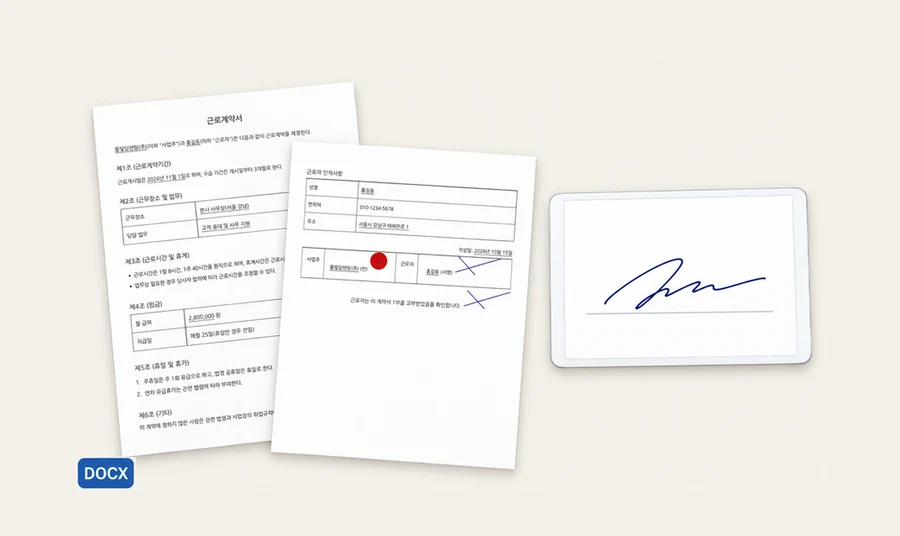
종이 계약서 대신, 태블릿 한 대로 서명받고 바로 나눠 가지세요
  • 서명하면 사업자·고객이 계약서를 동시에 보관
  • 등록한 기기에서만 서명
  • QR + 연락처 뒤 4자리 확인
  • 검색·선택 다운로드·백업
  • 비즈니스 플랜 이상에서 사용할 수 있어요
50,000원 · 비즈니스 1개월 포함로그인하면 구매할 수 있어요. 구매한 템플릿은 계정에 계속 남아요.

현장에서는 이렇게 써요

태블릿으로 계약서 서명을 안내하는 렌탈 현장 담당자렌탈 현장 담당자

설치 끝나고 태블릿 내밀면 손가락으로 바로 사인하시네요!

계약서 서명을 설명하는 이북 바나나 매니저이북 바나나 매니저

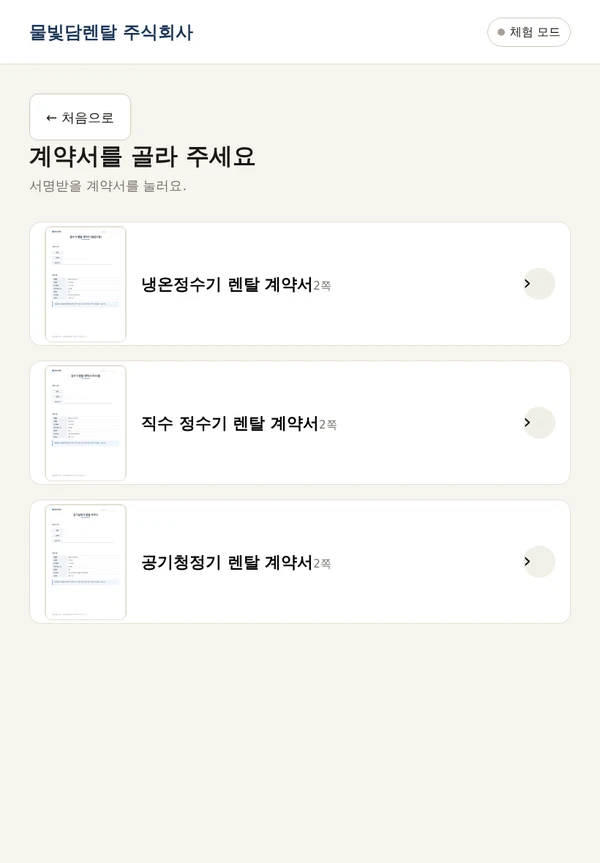
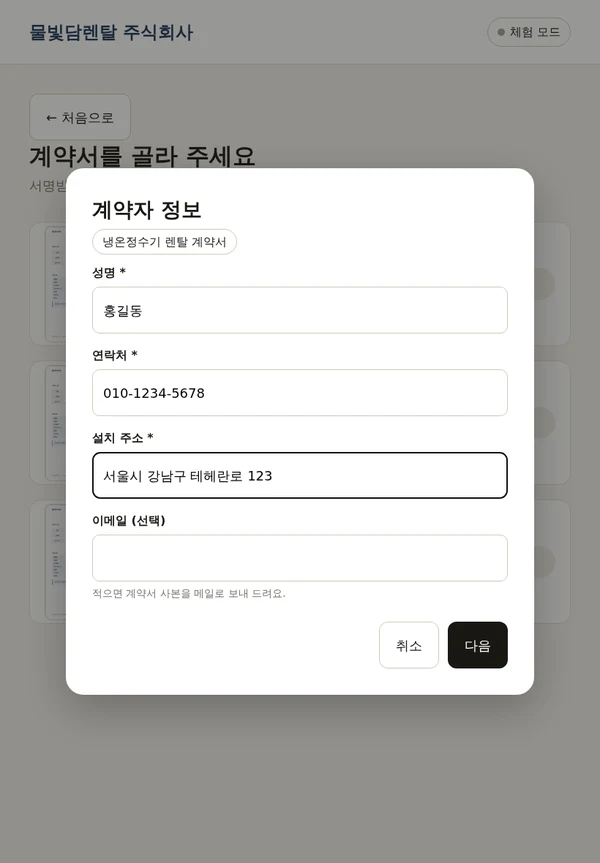
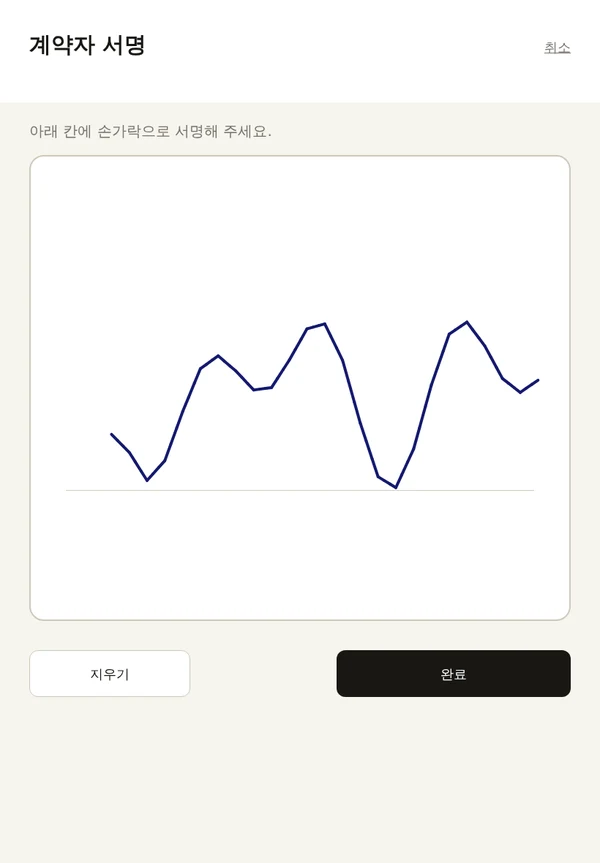
계약서를 고르고, 이름·연락처 넣고, 서명칸을 누르면 큰 서명 패드가 열려요. 휴대폰으로도 돼요.

태블릿의 계약서 고르기 화면
계약서 고르기
태블릿의 계약 정보 입력 화면
정보 입력
태블릿의 서명 패드 화면
서명 패드
태블릿으로 계약서 서명을 안내하는 렌탈 현장 담당자렌탈 현장 담당자

아무나 링크로 서명 못 하는 거죠?

계약서 서명을 설명하는 이북 바나나 매니저이북 바나나 매니저

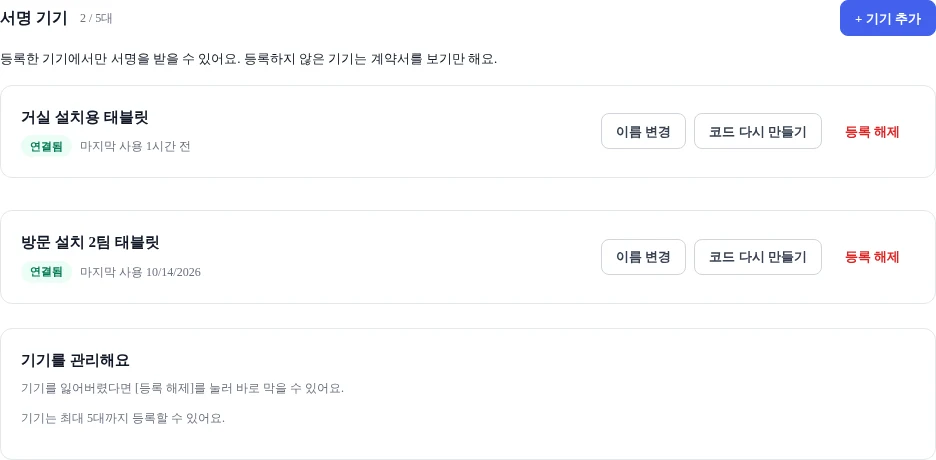
관리 화면에서 기기를 추가하면 8자리 코드가 나와요. 그 태블릿에서 한 번 입력하면 끝. 등록 안 된 기기는 계약서를 보기만 해요. 기기는 5대까지, 잃어버리면 바로 해제.

관리 화면의 서명 기기 목록
서명 기기 — 관리 화면
고객이 태블릿의 QR을 휴대폰으로 찍는 모습
계약서를 확인하는 고객고객

제 계약서를 바로 받아서 폰에 저장했어요

계약서 서명을 설명하는 이북 바나나 매니저이북 바나나 매니저

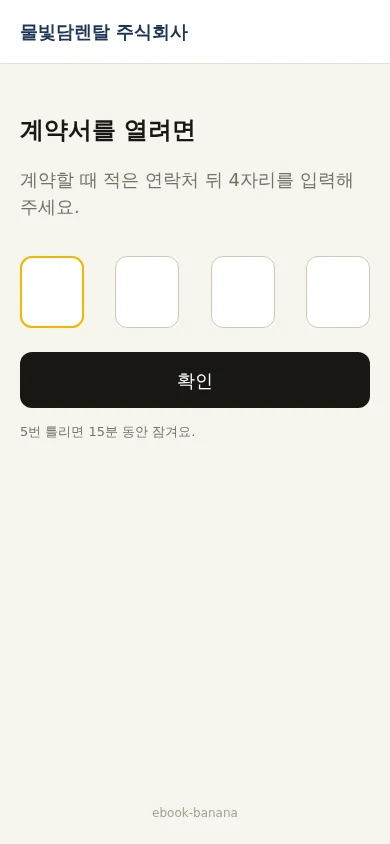
QR을 열면 연락처 뒤 4자리를 확인해요. 5번 틀리면 잠기고, 링크는 90일 동안 열려요.

고객 휴대폰의 연락처 뒤 4자리 확인 화면
4자리 확인
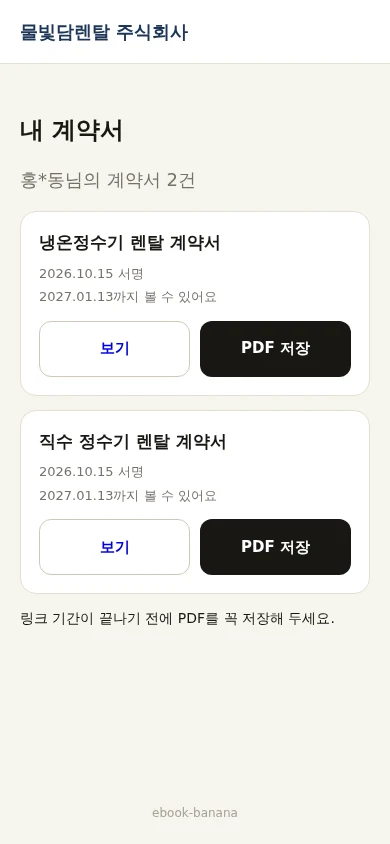
고객 휴대폰의 계약서 목록과 PDF 저장 화면
내 계약서 목록 · PDF 저장
태블릿으로 계약서 서명을 안내하는 렌탈 현장 담당자렌탈 현장 담당자

QR로 고객이 바로 받고, 관리 화면에서 찾기도 쉬워요

계약서 서명을 설명하는 이북 바나나 매니저이북 바나나 매니저

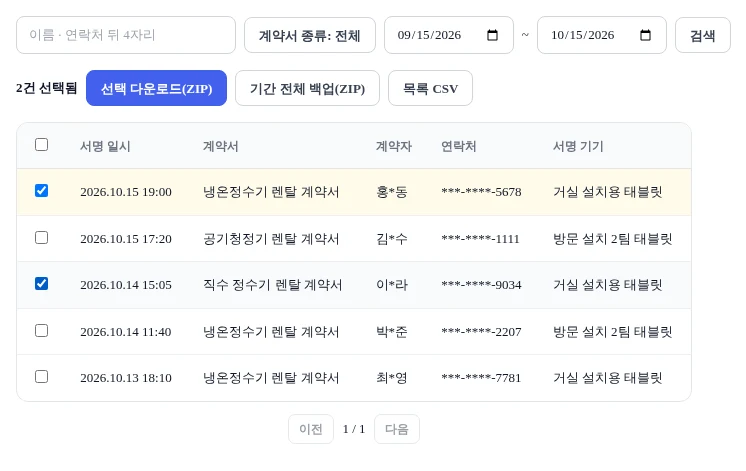
이름·연락처 뒤 4자리·계약서 종류·기간으로 검색하고, 필요한 건만 골라 ZIP으로 받거나 기간 전체를 백업하세요.

관리 화면의 계약 내역 목록
계약 내역 — 검색 · 선택 다운로드 · 백업
태블릿으로 계약서 서명을 안내하는 렌탈 현장 담당자렌탈 현장 담당자

정수기·공기청정기 계약서를 다 올려 두고 골라 쓰니 편해요

계약서 서명을 설명하는 이북 바나나 매니저이북 바나나 매니저

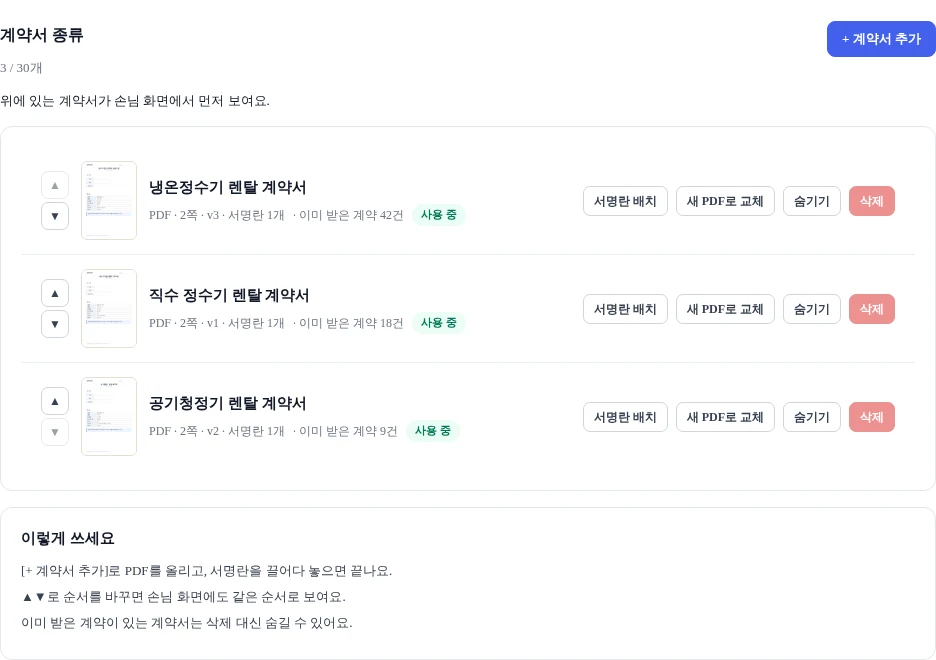
[+ 계약서 추가]로 PDF를 올리고 서명란을 끌어다 놓으면 끝. 주력 상품은 ▲로 맨 위에.

관리 화면의 계약서 종류 설정
계약서 종류 — 추가 · 순서 · 서명란 배치

왜 비즈니스 플랜이 포함되나요?

저장공간

서명·입력값을 계약마다 안전하게 보관하고 PDF는 필요할 때 다시 만들어요(보관 1년, 3년 선택)
정보보호

연락처·입력값 암호화 · 등록 기기만 서명 · 고객 4자리 확인 · 열람 기록 · 부운영자는 계약 내역 권한을 따로 받아야 봄

안정 운영

비즈니스 플랜 자원(이북 15개·트래픽 1일 10GB)

패키지 장점

50,000원

= 계약서 서명 템플릿(계정에 영구) + 비즈니스 1개월

이후 비즈니스 월 10,000원으로 계속 사용

템플릿은 다시 살 필요 없음(이용권만 다시 결제하면 바로 이어 씀)

계약서 종류·서명 건수 제한 없음

이미 비즈니스면 1개월 연장

이용권이 끝나면 새 계약만 멈추고 기존 계약은 조회·다운로드

끝나면 바로 사라지나요? — 안내 메일 후에 정리해요

이렇게 시작해요

1

구매 — 비즈니스 1개월 자동 적용

2

새 이북 → 계약서 서명 템플릿

3

계약서 PDF 올리고 서명란 배치·사업자 직인

4

태블릿 등록 → 첫 계약

계약서 서명 사용법

현장 — 태블릿에서

  1. 계약서를 골라요
  2. 이름·연락처·주소를 받아요
  3. 계약서를 읽고 서명칸을 눌러요
  4. 큰 서명 패드에 손가락으로 서명해요
  5. [계약 완료]를 누르면 QR이 나와요

고객 — 자기 폰에서

  1. QR을 폰 카메라로 찍어요
  2. 연락처 뒤 4자리를 입력해요
  3. 서명한 계약서를 보고 PDF로 저장해요

관리 — 이북 관리 화면에서

  1. [계약서 종류]에서 PDF를 올리고 서명란을 배치해요
  2. [서명 기기]에서 태블릿을 등록해요
  3. [계약 내역]에서 검색하고 골라 받아요
  4. [계약 설정]에서 직인·보관 기간을 정해요
첫 계약을 태블릿으로 받아 보세요구매하기

커뮤니티

페이스북X
✦
첫 후기를 남겨 주세요

이 템플릿을 사용해 본 경험을 들려주세요.

로그인하고 후기 남기기